Word表格里数字货币符号加对号怎么打
在Word表格中插入数字货币符号和对号,是很多财务人员或表格整理者的刚需。你可能会遇到需要同时展示“比特币”或“以太坊”这类货币,又要在旁边打勾表示“已确认”或“已完成”的情况。其实操作并不复杂,关键在于掌握符号的来源和组合方式。
数字货币符号比如฿(比特币)、Ξ(以太坊),可以通过Word的“插入符号”功能找到。打开“插入”选项卡Word表格里数字货币符号加对号怎么打,点击“符号”下拉菜单,选择“其他符号”,在字体里选“Segoe UI Symbol”或“Arial Unicode MS”,就能找到这些特殊字符。对号则更简单,直接输入“√”或“✔”即可,字体选“Wingdings 2”也能调出方框对号。
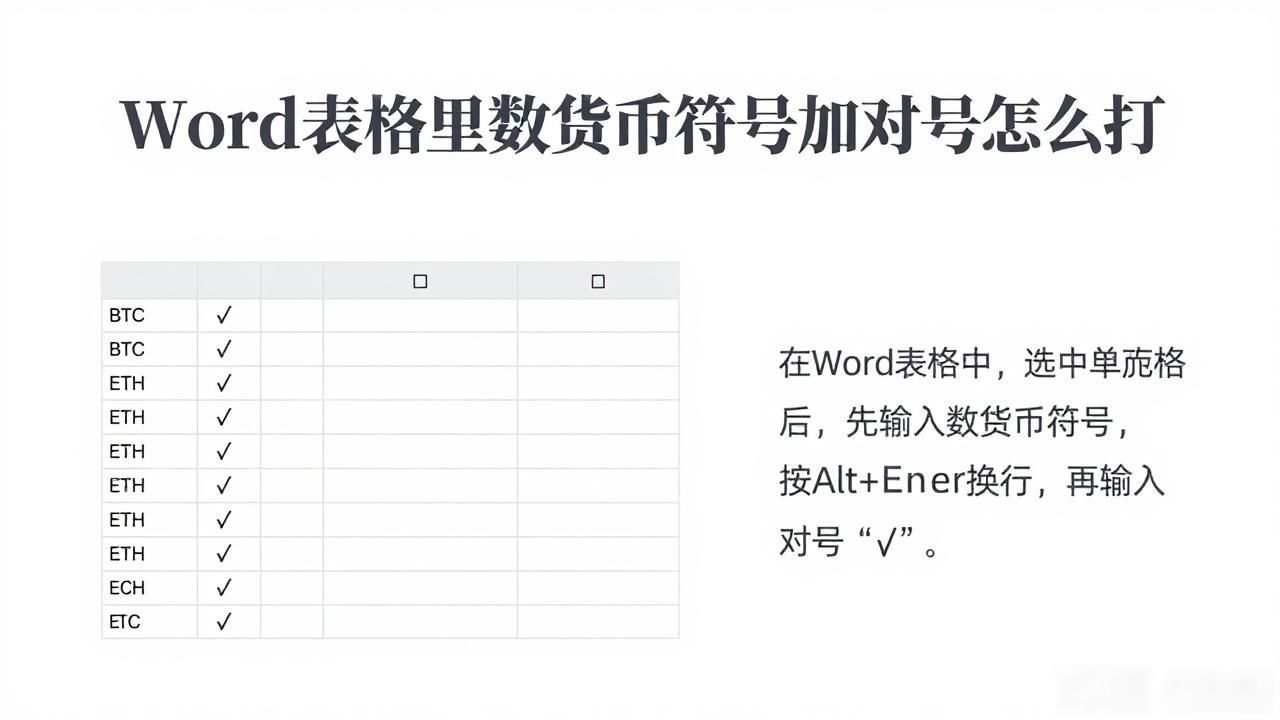
如果你需要把两者放在同一个单元格里,建议用“文本框”或“表格内换行”来实现。比如先插入数字货币符号,再按Alt+Enter换行,接着插入对号。这样既清晰又不会让单元格内容挤在一起。也可以直接用两个单元格分别存放,用合并单元格的方式做表头。
有些用户习惯用快捷键来提升效率。对号的快捷键是Alt+41420(小键盘),数字货币符号则没有通用快捷键,但你可以把常用符号添加到“自动更正”里。比如设置输入“btc”自动替换为฿,这样以后打表格就快多了。
如果你处理的是大量表格数据,建议把符号做成模板。新建一个空白表格,把数字货币符号和对号按固定格式排好,保存为.dotx文件。下次直接套用模板,不用重复操作word表格数字货币中间对号,效率翻倍。